
我已經透過line連續多天對我爸媽遠端咆哮,叫他們不要那麼常上傳統市場,今日我喉嚨已啞,決定將Uber Eats買菜方法寫成文字攻略,以文字攻擊逼他們多多線上買菜。拿起你的手機,上!網!買!菜!
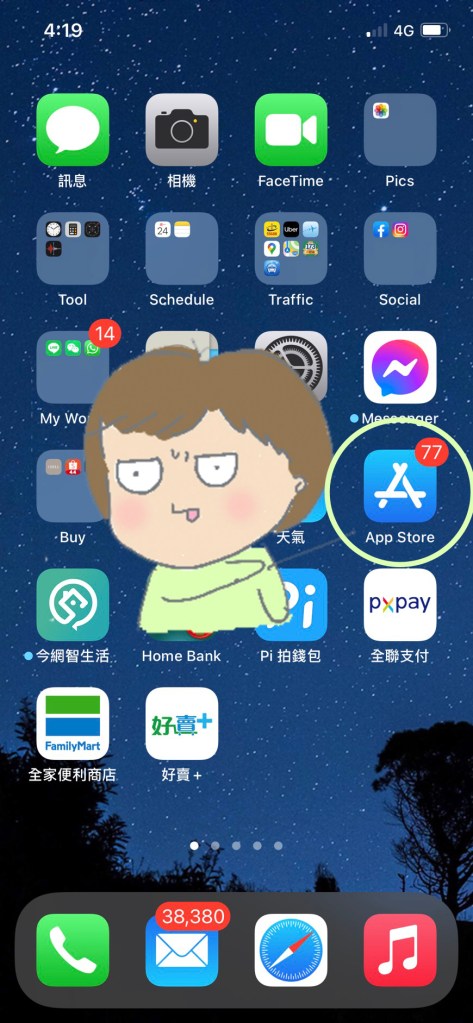
下載:首先請到App store下載Uber Eats。
設定付款方式與位置:點開Uber Eats,一開始會有簡短介紹,隨意看就好
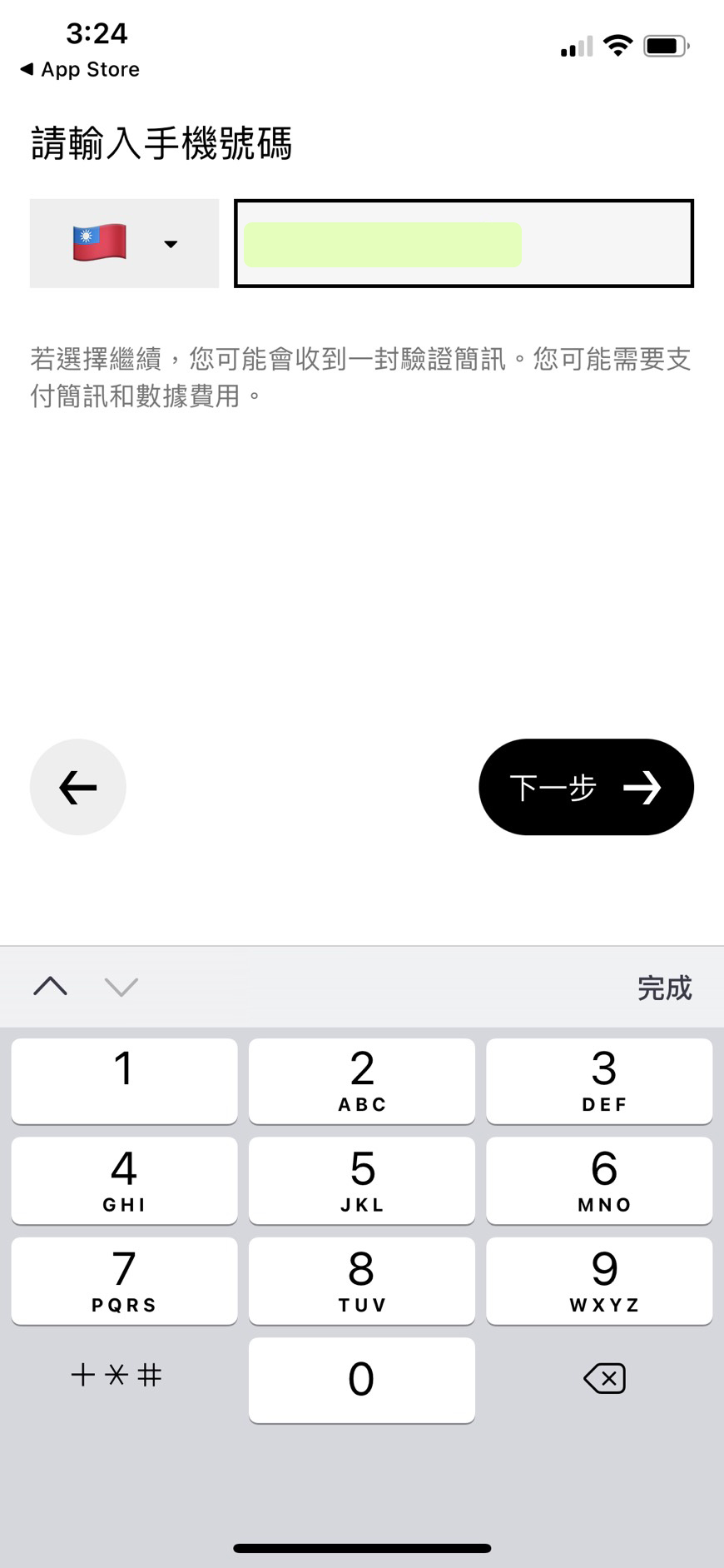
Step1. 輸入手機號碼。輸入完手機號碼後, Uber Eats會透過簡訊發送一個4位驗證碼,下一步就是把簡訊收到的驗證碼填入。

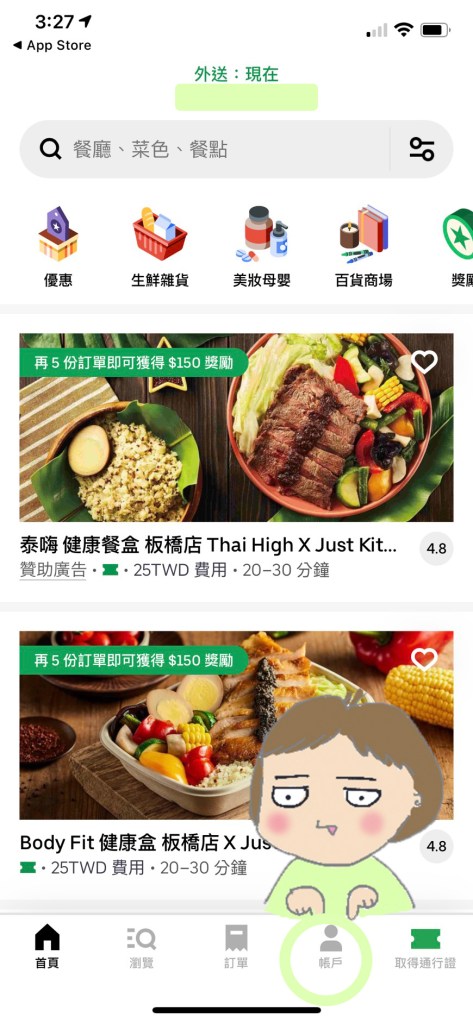
Step2. 點擊「帳戶」,並到帳戶下的「wallet」設定付款方式。點擊「新增付款方式」綁定付款的信用卡或簽帳金融卡,設定完儲存即可。

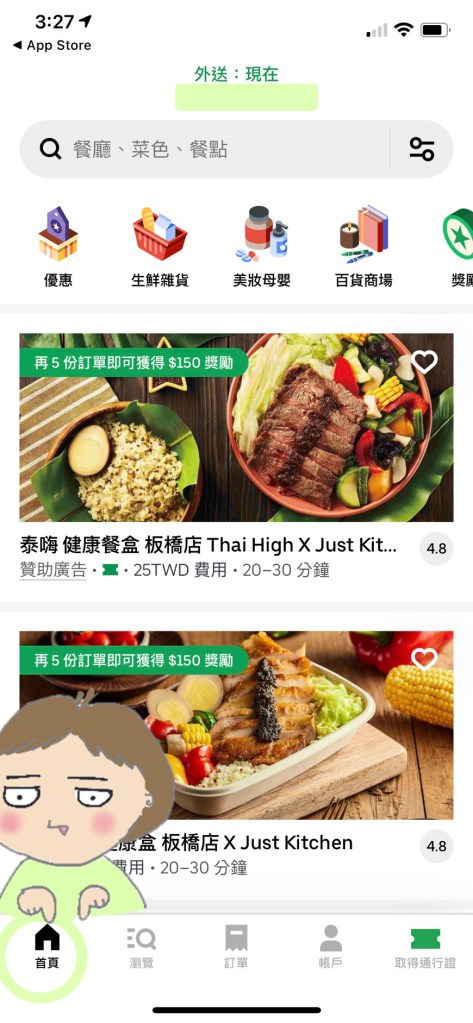
Step3. 點擊「首頁」設定自己目前的所在位置(最上方有顯示地址,請從這裡設定確切地址),這是要給外送員看的位置,因此住址要明確寫到樓層喔!同時在設定地址資訊時,還可設定外送選項,是「放在門口」、「在門口碰面」或「在外碰面」。
開始買菜:到首頁選擇「生鮮雜貨」,需要什麼逛起來!
Step1. 選定預計消費的商店,一筆訂單只能選一家店完成。例如:大潤發八德店、板橋City Super。很多時候Uber Eats會顯示最近有什麼折扣碼可以用,可以把折扣碼記下來,結帳的時候可以輸入折扣碼打折。
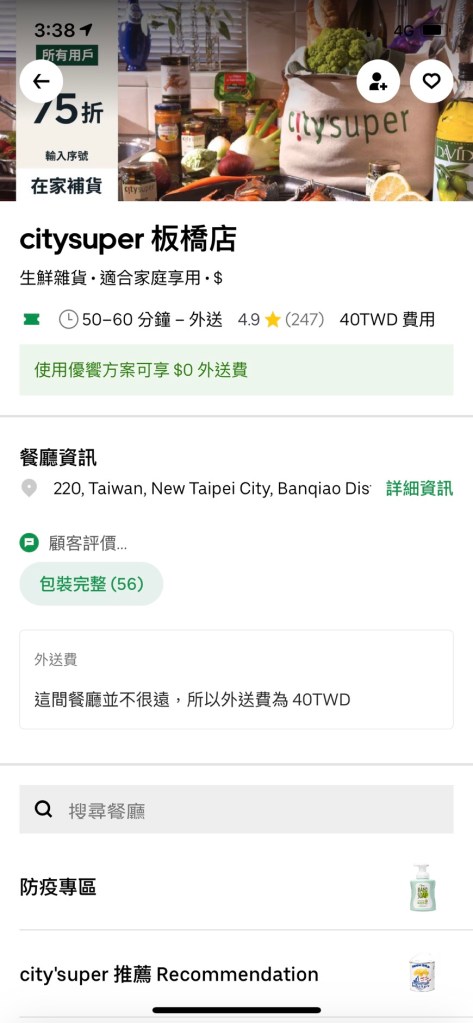
Step 2. 挑到喜歡的商品,確認商品數,想買按「新增至購物車」。頁面上某些商店會貼心詢問,如果該樣商品缺貨,你的做法是由店家選擇替代商品、移除商品或取消整份訂單。


Step 3. 商品挑選完成點擊「檢視購物車」,把預計購買的商品再檢查一次,在這邊也可以輸入折扣碼,享有折扣,沒問題按下「前往結帳」,確認地址、商品與金額沒問題,輕鬆按下「一鍵下訂單」,就可以在家等菜來啦!

下訂完成後,可以透過Uber Eats看出目前訂單的狀態,訂單準備中或是物流運送中。外送員可以透過Uber Eats的訊息功能直接聯繫,就像Line一樣,偶爾也會直接打電話,所以訂Uber Eats期間,電話要記得接。
外送員結束任務後,可以在Uber Eats內給小費,可以在此額外多給他們一些鼓勵!
以上是拿購買生鮮雜貨做例子,如果要叫餐點,也是一模一樣的流程喔。
雖然線上訂生鮮,無法親自到現場挑,或許會有人抱怨品質可能不如預期;然而在疫情籠罩的非常時期,偶爾線上買買菜,不用到賣場或傳統市場人擠人,降低可能的傳染,顧好自己的健康,心裡很踏實吶!窩在家很安全吶!
 星期六曬襪襪